Как делать скриншоты? Нажать на кнопочку...
Не так давно, будучи непосвящённым, я считал, что сделать скриншот могут не все – программка какая нужна или ещё что. Действительно, можно воспользоваться «программками» (FastStone Capture, Paparazzi! и другие), а можно и «взломать жизнь», воспользоваться Лайфхаком.
Когда я решил узнать, как это делается, в чём суть этого таинства, то был приятно удивлён простотой процедуры, её бесхитростностью.
Для того чтобы сделать скриншот , снимок экрана, нужно просто нажать на кнопочку. Кнопочка эта есть на необозримых просторах любой клавиатуры, в верхней правой её части – Prt Scr , Print Screen. Вы, естественно, нажимаете на неё. Ничего грандиозного, с фейерверками, не происходит, но вы тем самым сфотографировали ваш экран, произошёл перенос снимка в буфер обмена, мои вам поздравления.
Учтите, что сайт, снимок которого вы хотите получить, нужно развернуть полностью, аналогично и видео нужно разворачивать в полный экран. Тогда вы получите наиболее качественное изображение, да и обрезать меньше придётся.
В том случае, если вам нужен скриншот не всего экрана, а только активного окна, то вы должны использовать комбинациюAlt и Print Screen . Это тоже неплохая штука, мне пригодилась, и не раз.
Дальше всё так же просто. Вы должны зайти в любой графический редактор , который вам по душе. Мне, например, нравится Gimp, но можно использовать и Paint. Пуск – Все программы – Стандартные – Paint . В Gimp размеры нового документа должны быть равны разрешению вашего экрана, иначе вы получите только часть изображения. Размеры нового документа, если вы работаете с Paint, должны быть меньше того изображения, что вы вставляете, иначе будут белые куски вокруг. Чтобы вставить снимок из буфера, вы либо нажимаете комбинацию клавиш Ctrl и V , либо правая кнопка мыши – Правка – Вставить .
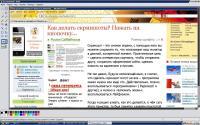
Комбинация Alt и Ctrl - даёт скрин, который затем вы вставляете в поле своего графического редактора
Изображение перед вами! Работайте с ним, обрезайте его, добавляйте надписи, уменьшайте, увеличивайте, меняйте яркость... Обрезку вам придётся провести почти наверняка, но можно провести и более серьёзную работу по улучшению изображения . Тут всё зависит от возможностей графического редактора и от вашего умения в нём работать.
После того как вы сделали нужные вам в изображении изменения, выбирайте его формат. Файл – Сохранить как – Тип файла . Это обычно GIF или же JPEG. GIF мало весит без дополнительного сжатия , в отличие от JPEG, в целом я отдаю предпочтение ему. Также существует PNG , тоже стоящая вещь, пользуйтесь.
Вполне естественно, что на картинке отобразится абсолютно всё . Именно поэтому важно, чтобы на созданном вами скрине не было видно ваших логинов, паролей и очень личной информации. Просто в целях элементарной безопасности, дабы человек недобросовестный ими не воспользовался, стоит закрыть лишние окна или правильно обрезать изображение.
Вот и всё, что я хотел вам рассказать о создании скриншотов, или попросту – скринов. Не пренебрегайте этой возможностью, умение делать скрины в быту пригодится. Удачи вам!