Как и за сколько создать свой веб-сайт

Содержание
В современном мире, чем бы вы не решили заниматься, вы рано или поздно столкнетесь с необходимостью создания собственного веб-ресурса. Например, разводите фиалки и хотите: а) поделиться своими достижениями в селекции с другими цветоводами; б) продавать результаты своего хобби — нужен сайт. Решили зарабатывать на советах для путешественников — сначала нужно заявить о себе как о гуру туризма, тоже без сайта никак. Собираете пожертвования на АТО — сайт поможет рассказать истории о героях и их потребностях. Примеров — миллион.
Но для большинства людей, не являющихся техническими специалистами, то, как создать собственный интернет-ресурс, является тайной за семью печатями. Консультация ИТ-специалиста ситуацию не проясняет. «Айтишники» в основном грузят непонятными терминами, вроде «хостинг», «домен», «движок» и другое, не объясняя, что это такое и по какому принципу формируется цена на разработку. Один просит за свои услуги 500 грн, другой — 10–15 тыс. грн, а в чем разница между их работой — непонятно. Кроме того, непонятно, что делать с этим сайтом после разработки: чем и как его наполнять, как привлекать посетителей и продавать им услуги через сайт и многое другое.
«Вести» решили ответить на эти вопросы, начав спецпроект под названием «Свой сайт». После наших материалов вы не станете интернет-гуру либо веб-разработчиком (для этого нужно много и долго учиться, а затем несколько лет приобретать опыт путем проб и ошибок), но получите основные знания для того, чтобы грамотно заказать услуги (не переплачивая лишнего), сможете самостоятельно сделать несложный сайт для своих целей, а также узнаете, где и по каким словам искать информацию для работы с ресурсом. Предложенный нами способ создания собственной странички в Сети рассчитан на сайты с небольшим количеством посетителей (до 1000 в сутки). Общий уровень затрат — от 600 грн до 2,5 тыс. грн.
Наш первый материал посвящен тому, как создать сайт, а в следующих подачах мы расскажем о том, как им эффективно пользоваться и зарабатывать в Сети.
ЭТАП 1: ХОСТИНГ
Для начала вам нужно заказать услугу хостинга (размещение сайта на сервере) у одного из хостинг-провайдеров (их можно легко найти, задав в поисковике соответствующий запрос). Для сайта-визитки требуется 1 гигабайт места (для файлов сайта, картинок и видео), 1 база данных MySQL, FTP-доступ, услуга по резервированию не менее 1 раза в сутки, а также поддержка техспециалистами. Цена хостинга на таких условиях — 350–450 грн в год. Но за такие деньги провайдер все равно выставляет ограничения по нагрузке на сервер — если на сайт будет заходить больше 1000 человек в сутки, придется перейти на другой тарифный план. Но такой посещаемости еще нужно добиться, поэтому для старта ничего дороже не требуется.
ЭТАП 2: ДОМЕН
У хостинг-провайдера можно приобрести и доменное имя сайта (то, что вводят в адресную строку). Стоимость услуги — от 58 до 1000 грн в год. Главный приоритет при выборе — чтобы адрес сайта можно было продиктовать по телефону, и собеседник набрал его без ошибок. Идеально, когда доменное имя содержит в себе как название компании, так и подсказку о направлении ее деятельности. Все короткие и красивые доменные имена сейчас заняты, но у провайдеров существуют услуги по приобретению б/у доменов (цена обычно такая же, как и на новый). Региональные домены (kiev.ua, in.ua и т. д.) помогают посетителю сориентироваться в том, где находится или оказывает услуги владелец сайта.
ЭТАП 3: ТИП САЙТА

Понятие «сайт» настолько широкое, что этим словом можно назвать и текстовый документ, сохраненный как html-файл. То есть, если вам нужен «статичный» сайт (сделал и все, контент не меняется или меняется крайне редко), то вы можете сделать веб-страницу в MS Word (разместив в документе иллюстрации, таблицы и текст), а затем перенести ее по ftp-протоколу на хостинг. Дизайн можно заказать либо в веб-студии (это стоит $800–1000), либо на одном из многочисленных интернет-сервисов (например, templatemonster.com) приобрести html-шаблон ($30–100) и с помощью того же «ворда» (либо любого html-редактора, например, Notepad++, Adobe Dreamweaver, Antenna) заменить демотекст на свой. Например, такой простой сайт вполне сгодится для презентации фирмы или размещения своего портфолио.
Сайты с админпанелью
В случае, если вам требуется постоянно менять содержимое сайта, например, каждый день добавлять новости, фотографии, новые услуги и так далее, то для упрощения администрирования нужно заказывать (либо делать самому) сайт со встроенной системой управления контентом (CMS-система или, как говорят в народе, — движок сайта). Большинство веб-студий работает с открытыми cms-системами (сам движок распространяется бесплатно, но надстройки для него могут быть как бесплатными, так и платными, — на усмотрение разработчика). Сайты с CMS-системой называют «динамическими». Если у вас нет каких-либо особых задач, открытой cms-системы вполне достаточно, чтобы управлять страницами сайта. Ее же стоит предпочесть и при создании сайта своими силами.
Оговоримся, что споры о том, какая CMS-система лучше (особенно из числа открытых) среди сайтостроителей иногда напоминают религиозные конфликты. Причем, чем меньше знаний у «специалиста», тем больше он готов отстаивать необходимость делать сайт именно на каком-то определенном движке (скорее всего, он просто ничего другого не знает). Ваша же задача — заказать сайт с CMS-системой, интерфейс которой наиболее удобен именно для ваших целей. То есть, чтобы была возможность за несколько кликов создать материал (например, новость), прикрепить фотогалерею, видео, файл (документ), карту, кнопку со ссылкой и другие элементы, которые нужны вам для выполнения работы. В том числе важно, чтобы была возможность легко изменить добавленный текст. Поэтому попросите показать админпанель еще до начала разработки. Из того, что «Вести» могут порекомендовать, — Wordpress 4.0 или Joomla 2.5-3.2 (см. примеры интерфейсов на фото). Отметим, что хороший разработчик переделывает CMS-систему под индивидуальные потребности, но такая работа отнимает много времени и стоит недешево (десятки, а то и сотни тысяч гривен).
ЭТАП 4: УСТАНОВКА САЙТА ЗА 4 ШАГА
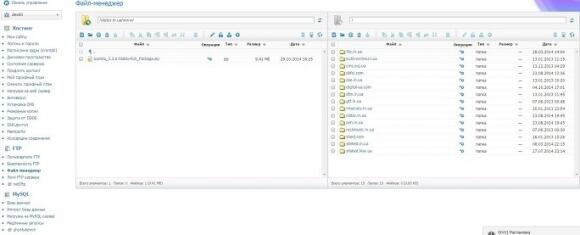
Скачайте по адресу (joomla.org/download.html или wordpress.org) архив с сайтом, перенесите его с помощью ftp-клиента на хостинг, а затем распакуйте в корневом каталоге, указанном хостером (написано в инструкции), например, «www» или «site». Перенос можно сделать и через файловый менеджер хостера.
В панели управления хостингом есть спецменю, которое отвечает за управление MySQL (обычно называется «базы»). Здесь необходимо нажать кнопку «создать», придумать имена базы данных, администратора и пароль для него. Также нужно назначить права доступа к созданной базе (нажать все галочки).
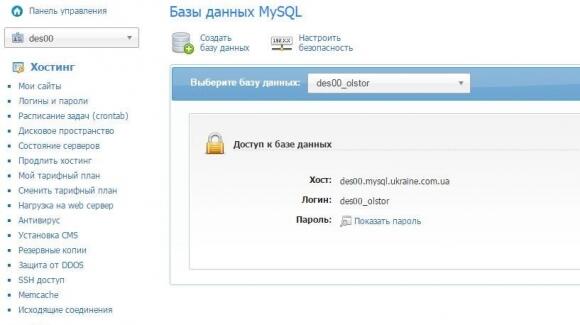
Теперь введите адрес будущего сайта в браузере и перед вами появится окно установки. Заполните все поля (название сайта, информацию о нем, имя и пароль админа (придумайте)), а также данные в разделе «База»: адрес базы (обычно localhost), ее имя, пользователя и пароль (из предыдущего шага).
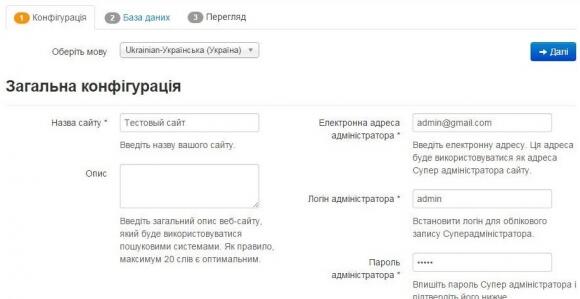
После полной установки CMS-системы необходимо удалить каталог установки (папку installation на хостинге). Сайт установлен. Чтобы войти в панель управления, добавьте к адресу сайта «/administrator» (или «/wp-admin» для Wordpress) и вводите имя и пароль админа из предыдущего шага. Теперь наполняйте сайт.
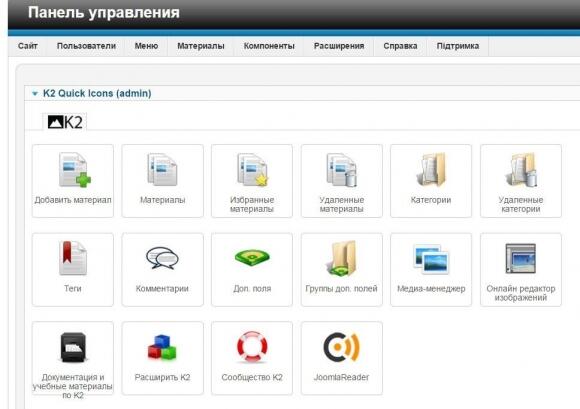
ЭТАП 5: КОНТЕНТ
Следующий этап — наполнение сайта контентом (текстами, фото, видео) — является наиболее сложным. Чтобы было проще, представьте себе, что пишете книгу и начали с содержания. Главы — это пункты меню, разделы — категории статей, рассказ — сама статья. После этого продумайте логику контента. Например, пункт «Обо мне» может включать в себя категории «Биография», «Семья», «Работа», а каждая из категорий будет состоять из статей, раскрывающих ее суть (например, в «Работе» будут статьи о реализованных проектах, а в «Семье» — о родственниках).
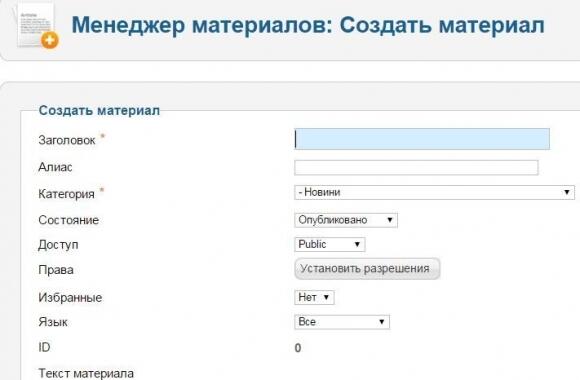
Каждую статью нужно снабдить фото и другими элементами. Для этого вначале нужно войти в «Менеджер категорий», в нем создать категории, а затем создать материалы в «Менеджере статей».
ЭТАП 6: РАСШИРЕНИЕ ФУНКЦИОНАЛЬНОСТИ
Возможности сайта с CMS-системой можно расширять до бесконечности. У Wordpress для этого нужно зайти в настройки сайта («внешний вид — виджеты») и мышкой перетащить нужный элемент к месту, где он должен располагаться (например, к основной колонке), а у Joomla зайти в менеджер «модулей», нажать «создать модуль», выбрать его тип («новости», «фото») и определить, на каких страницах сайта ему нужно отображаться и в какой именно позиции (например, top2).
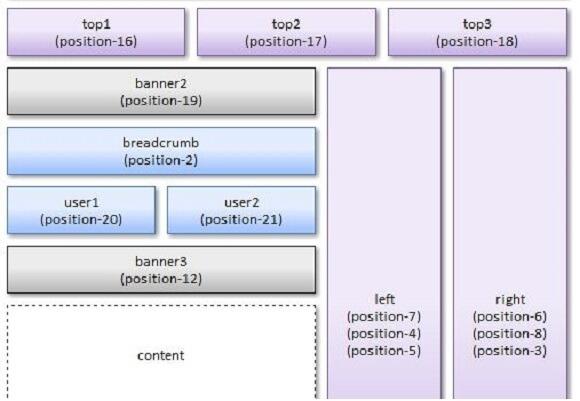
Модульные позиции сайта
Магазин расширений
Допрасширения (платные и бесплатные) для сайта можно скачать на сайте приложений CMS-системы. У Joomla это extensions.joomla.org, а у Wordpress — wordpress.org/plugins. К расширениям прилагаются инструкции по установке и настройке.
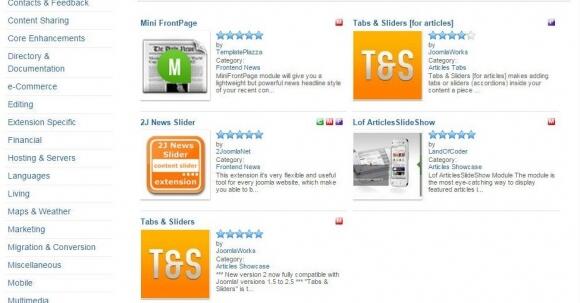
Магазин расширений для Joomla
Смена дизайна
Внешний вид можно легко изменить в любой момент, скачав и установив шаблон (у Joomla — templates, у Wordpress — Themes). Шаблоны есть как бесплатные, так и платные (от $30–200) от одной из именитых студий, например, RocketTheme.
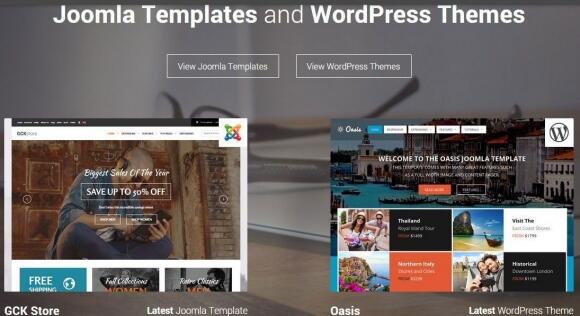
Сайт с шаблонами для CMS
FTP-КЛИЕНТ ИНСТРУМЕНТ ДЛЯ ПЕРЕНОСА СВОИХ ФАЙЛОВ
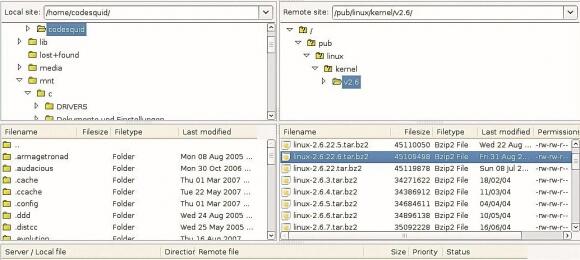
Для переноса файлов на хостинг при установке CMS-системы, а также для их добавления нужно скачать и установить себе на компьютер программу для ftp-доступа, например, FileZilla, SmartFTP, Total Commander. В ее настройках нужно указать параметры доступа к серверу (их можно взять в параметрах хостинга у провайдера), а затем, подключившись к хостингу, осуществить перенос заранее подготовленных файлов (картинок, видео, документов). Чтобы получить к ним доступ с сайта, достаточно просто указать на них ссылку.
ВНИМАНИЕ! НЕ КАЧАЙТЕ ПЛАТНЫЕ ШАБЛОНЫ БЕЗ ДЕНЕГ
Кроме официальных сайтов с расширениями для CMS-систем, в интернете существует множество сайтов, предлагающих скачать платные шаблоны и расширения именитых студий-разработчиков совершенно бесплатно. Но не все так просто. Обычно после их установки сайт подвергается взлому либо используется для мошенничества, заражая вирусами посетителей: взламывая платные расширения злоумышленники обычно добавляют к ним вредоносный код либо пичкают ссылками для повышения рейтингов других сайтов.